
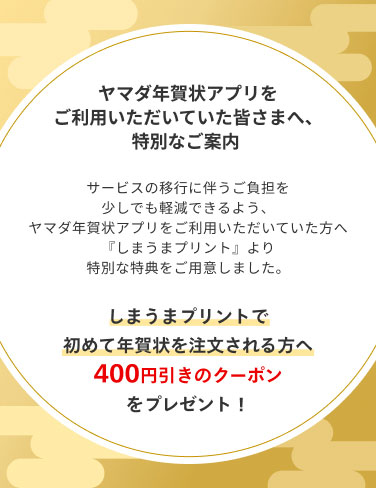
はじめてご注文の方限定!
400円割引クーポンコード
fxBWPSnaK5
有効期限:2027年1月14日(木)23:59まで
クーポンについてのご注意
年賀状の合計金額(はがき代・送料・決済手数料を除く)から400円を割引するクーポンです。
過去にしまうまプリントで年賀状・喪中はがき・寒中見舞いのご注文が無い方のみご利用いただけます。
お一人様1回のみご利用いただけます。
他クーポンとの併用はできません。
ご注文完了後にクーポンは適用できません。
このクーポンコードはお客様専用です。転載を禁じます。
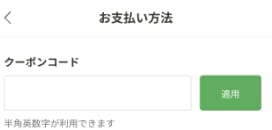
デザインをカートに入れた後、ご注文に進んでいただき、「お支払方法」画面で忘れずにクーポンコードをご入力ください。
ヤマダ年賀状アプリで登録済みの住所録データを、パソコン・スマホブラウザからダウンロードしてしまうまプリントに移行することができます。
①ヤマダプリントのマイページにアクセスしてログインし、「宛名情報の管理(年賀状)」をクリックします。

②宛名住所管理画面で、三点リーダマークをクリックします。

③宛名管理オプションの「宛名データをダウンロード」をクリックすると、住所録のExcelファイルがダウンロードされます。

④しまうまプリントのマイページにアクセスしてログインし、「宛名住所の管理(年賀状用)」をクリックします。※しまうまプリントの会員登録がお済みでない場合は、新規会員登録が必要です。

⑤宛名住所管理画面で、「宛名データをアップロード」をクリックします。

⑥アップロードする形式は、「しまうまプリント形式」を選択します。

⑦アップロード画面のSTEP2の点線内をクリックし、ヤマダプリントマイページでダウンロードした住所録のExcelファイルをアップロードします。

⑧「登録を行いました」のポップアップが表示されたら、住所録の移行が完了となります。

クーポンコードをコピーしました